TeamSpeak6竞赛级语音服务器的Docker搭建以及客户端简单的使用方法
博主之前和小伙伴们都是使用的Teamspeak3语音服务器,近日工作忙完后闲来无事。我印象里Teamspeak不止有3的版本,还有个6的版本,遂产生能否搭建TeamSpeak6语音服务器的想法。经过查询后惊喜的发现,官方在今年年中刚刚好开始了TeamSpeak6自建服务端的Beta测试(运气不错😆😆😆😆)。
一、介绍

TeamSpeak 6 (TS6) 是老牌硬核语音通讯工具的全新迭代版本,它在保留了业界顶尖的极低延迟、高保真音质以及自托管服务器等核心优势的基础上,实现了现代化的华丽转身。TS6 引入了全新的 UI 设计和跨平台云端同步聊天功能以及共享屏幕功能,彻底解决了以往版本在消息存储上的痛点,旨在为对通话质量有极致要求的竞技玩家和注重隐私安全的专业团队,提供一个更加简洁、高效且去中心化的即时通讯解决方案。
TeamSpeak6下载地址:点我访问
二、准备工作
- 一台支持Docker的Linux服务器或者装有Docker的Windows服务器
- 下载镜像 teamspeaksystems/teamspeak6-server:latest
- 在服务器的一个位置新建文件夹Teamspeak6-beta用来持久化数据
- 开放UDP端口9987以及TCP端口的30033
三、搭建流程
在新建的文件夹Teamspeak6-beta下新建docker-compose.yml文件,内容如下:
version: '3.7'

services:
  teamspeak:
    image: teamspeaksystems/teamspeak6-server:latest
    container_name: teamspeak-server
    restart: unless-stopped
    ports:
      - "9987:9987/udp"    # 语音端口
      - "30033:30033/tcp"  # 文件传输端口
    environment:
      - TSSERVER_LICENSE_ACCEPTED=accept
    volumes:
      - /www/wwwroot/docker/Teamspeak6-beta:/var/tsserver  #不用严格按照博主的路径来,自己觉得合适就好。
在当前目录下执行命令,启动服务器:
docker-compose up -d服务器启动后,系统会自动生成一个管理员令牌(Privilege Key)。你需要查看容器日志来获取它:
docker logs teamspeak-server在日志输出中寻找如下内容:
token=xxxxxx...xxxxxx
请务必复制并保存这个 Token,在后面的使用教程会用到。
四、TeamSpeak6 客户端配置及入门教程
4.1、安装
下载TeamSpeak6安装包:点我前往官网下载下载,双击安装。
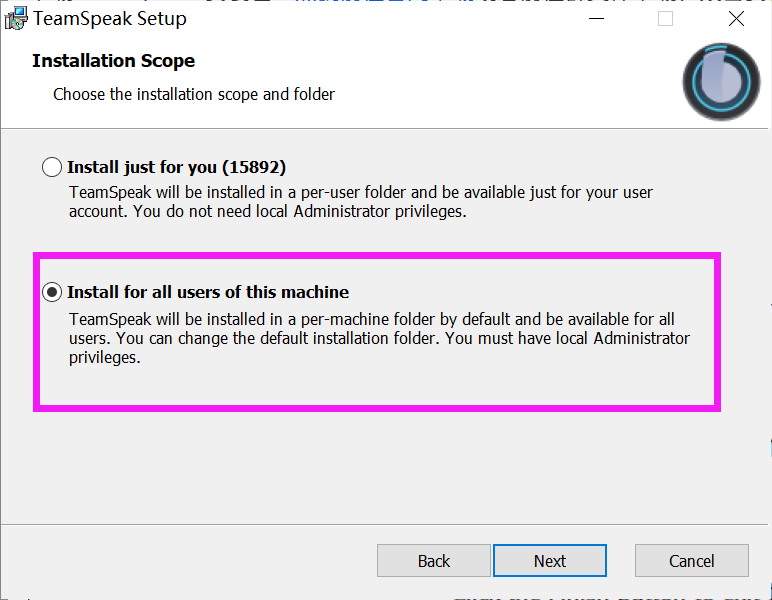
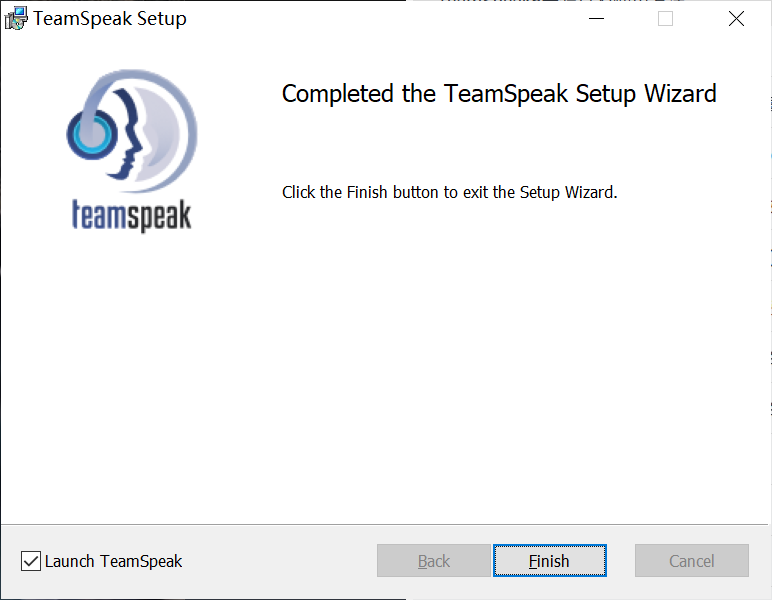
点击next并接受协议,然后选择为这台机器安装(不然没办法选择安装位置),然后无脑下一步,如下图所示即安装完毕。
4.2、初次使用TeamSpeak6客户端并连接服务器调整其相关设置
安装完毕后启动,点击Get Started

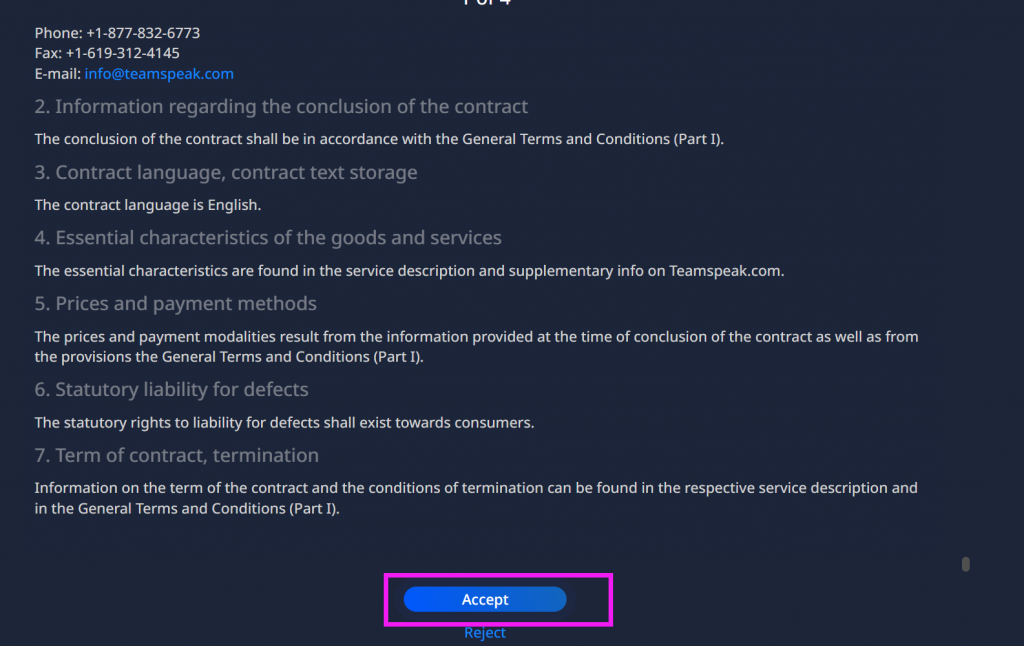
进度条拉到最下点击Accept
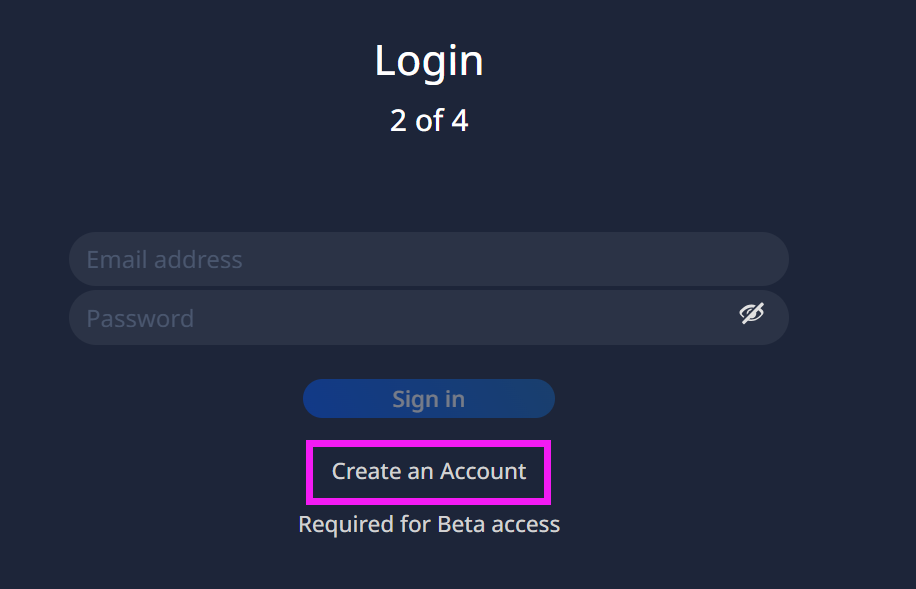
创建Teamspeak账号,此账号为Teamspeak官方账号,会云端记录你的书签以及各种设置。
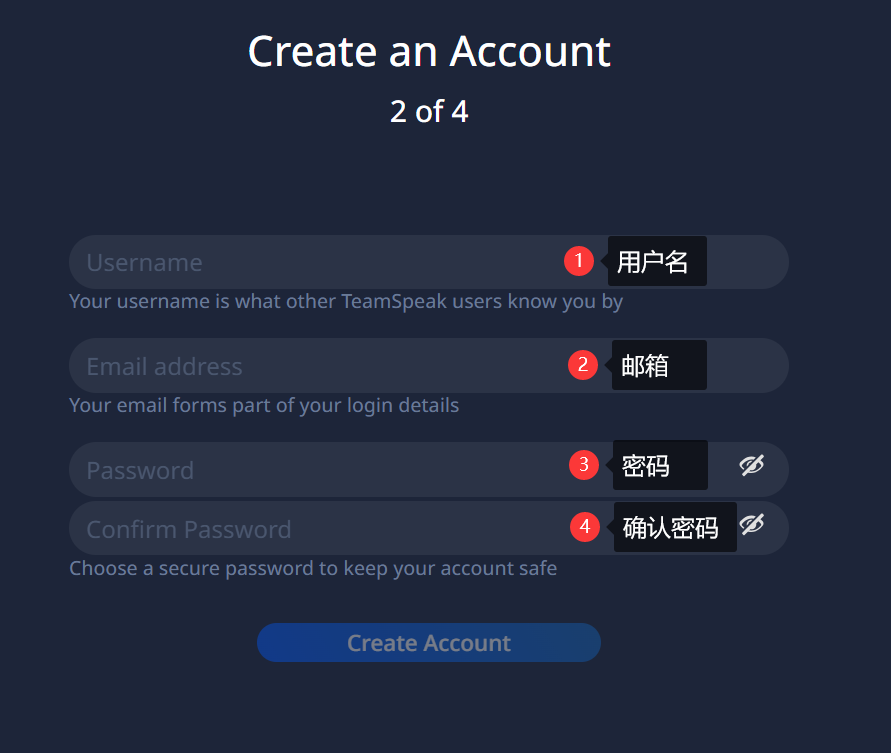
输入完毕后点击CreateAccount,前往邮箱点击验证链接。
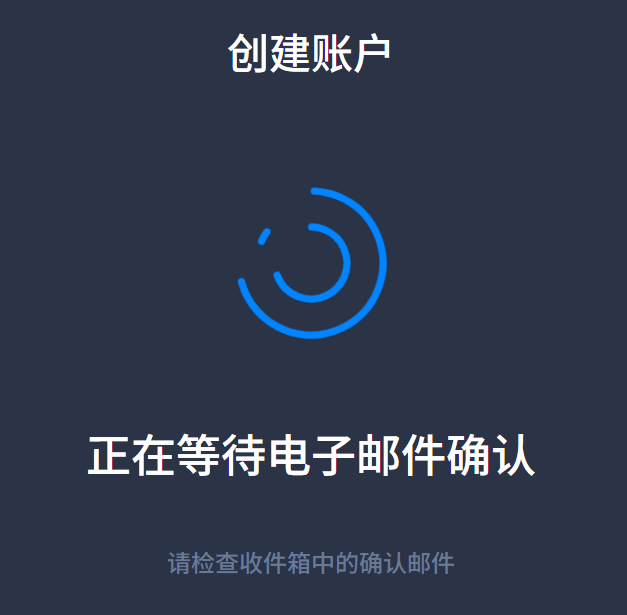
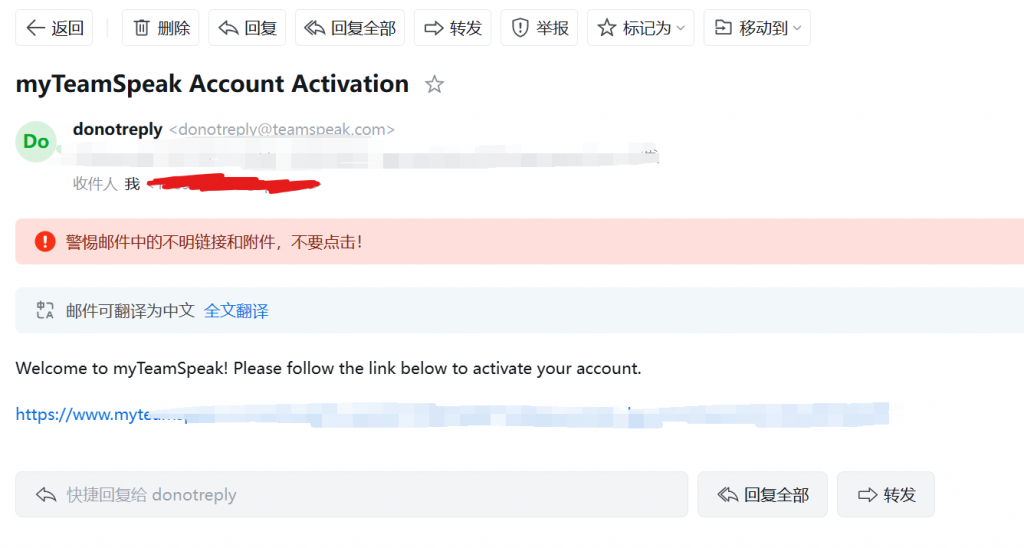
如下图所示Teamspeak账号即激活完毕。记得保存你的恢复密钥。


创建完毕后进行登录,登陆后页面如下图,点击skip跳过教程。点击左下角的小齿轮-Appearance-Language,调整语言为简体中文。
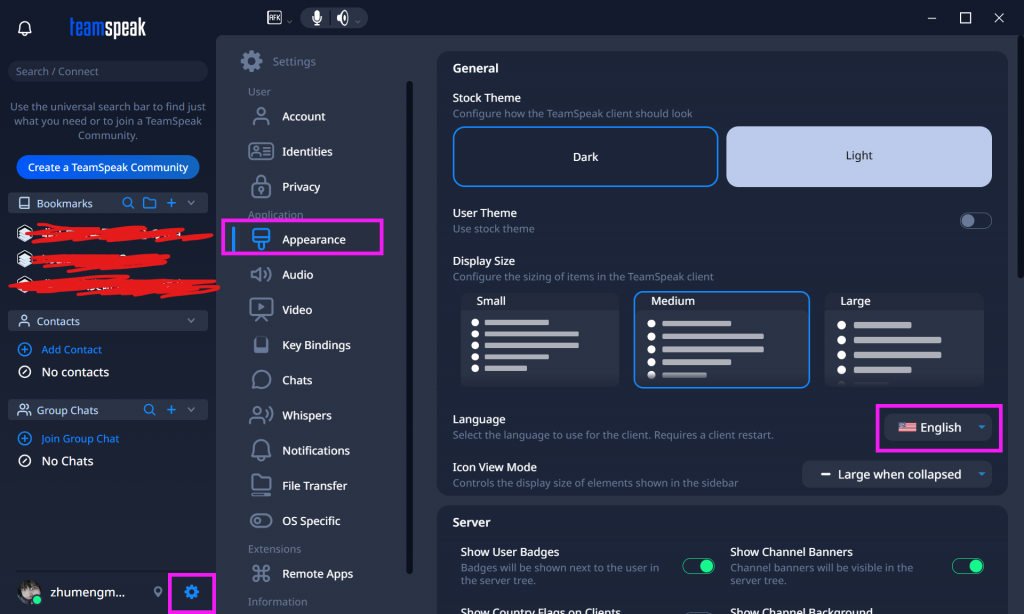
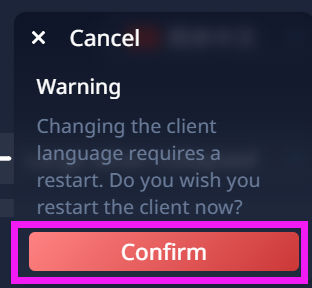
确认重启。
重启后界面如下图所示:
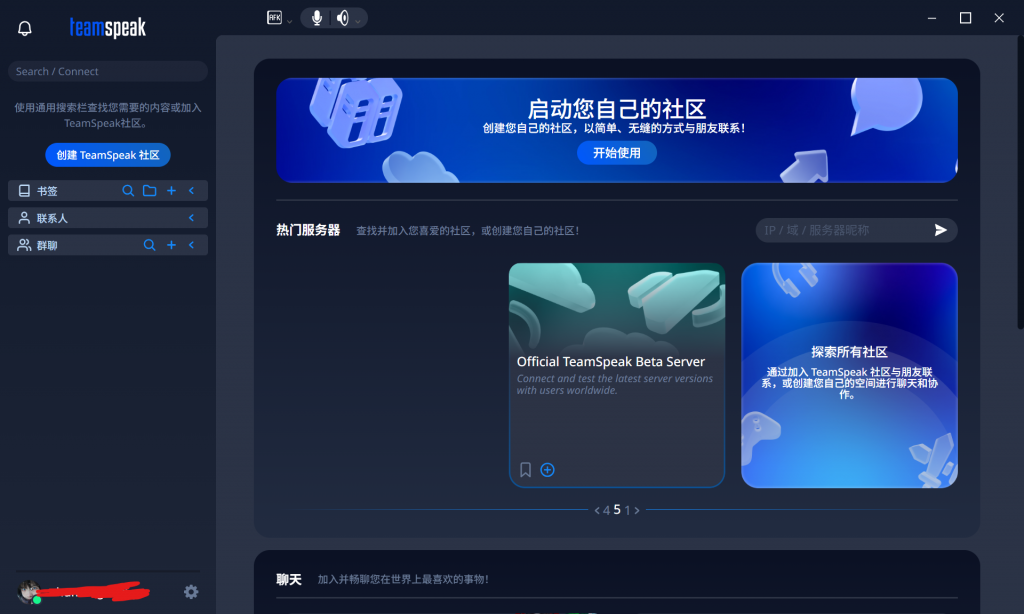
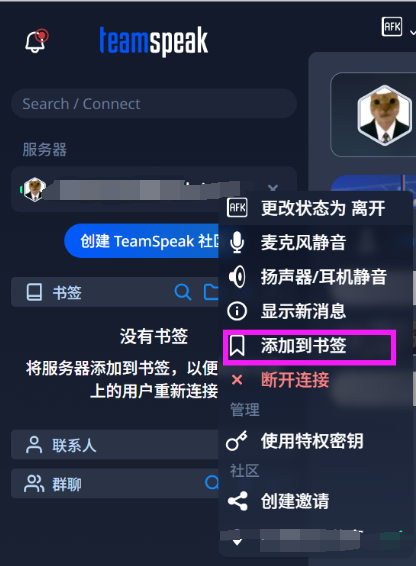
点击左上角的搜索框,输入你服务器的ip或者域名,并敲击回车访问服务器。连接成功后可右键服务器将其添加进书签。(以后可直接点击书签进行访问)
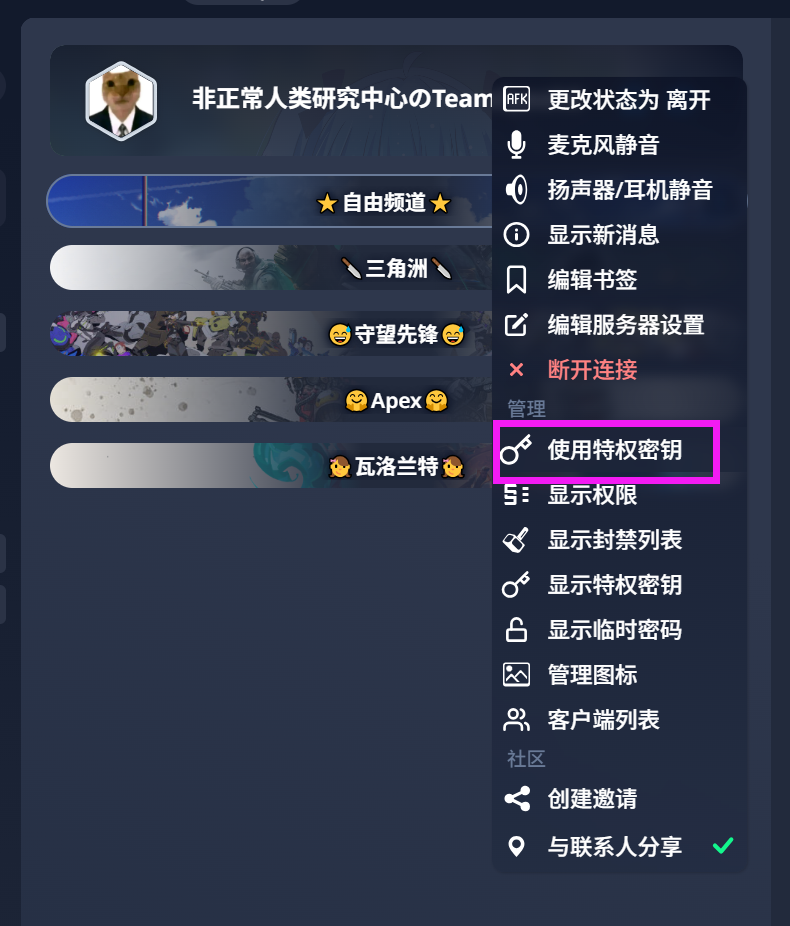
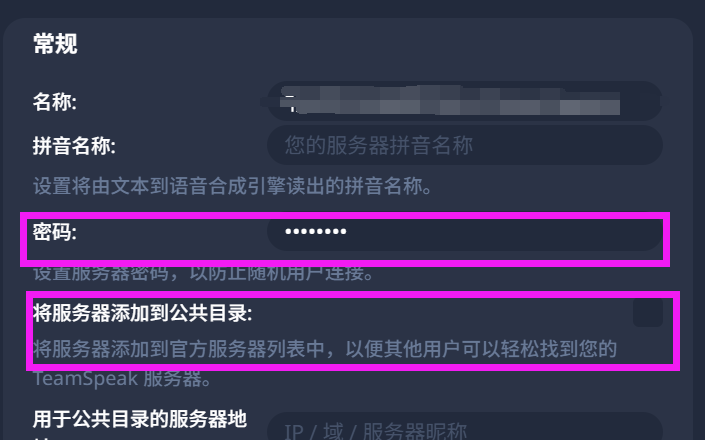
连接服务器后右键服务器标题,选择使用特权密钥,并输入部署过程中日志输出的token,确认完毕后你即为服务器的管理员并可以对服务器进行相关调整。建议设置服务器密码以及取消勾选将服务器添加到公共目录选项!
五、TeamSpeak6新增功能简单介绍
5.1 、共享屏幕(一起看片)
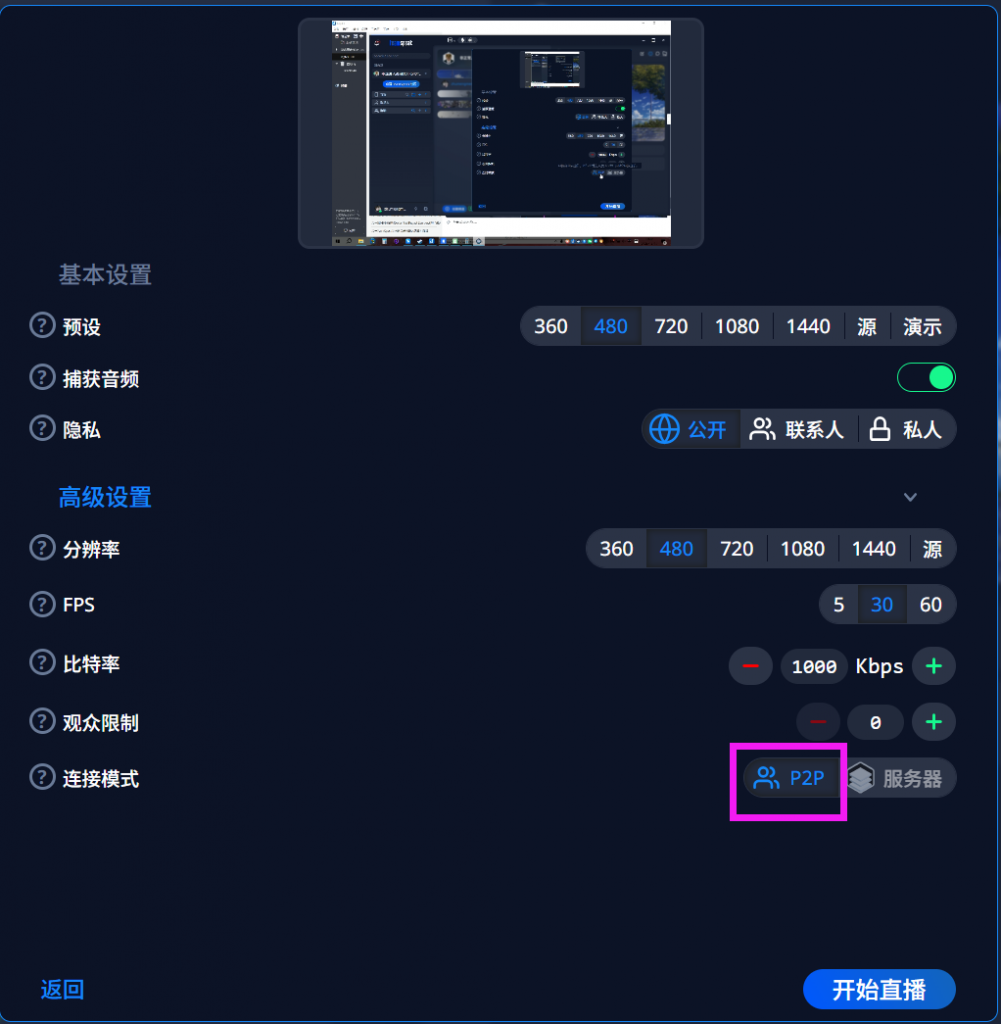
点击下方绿色的开始直播,选择来源,点击下一步。
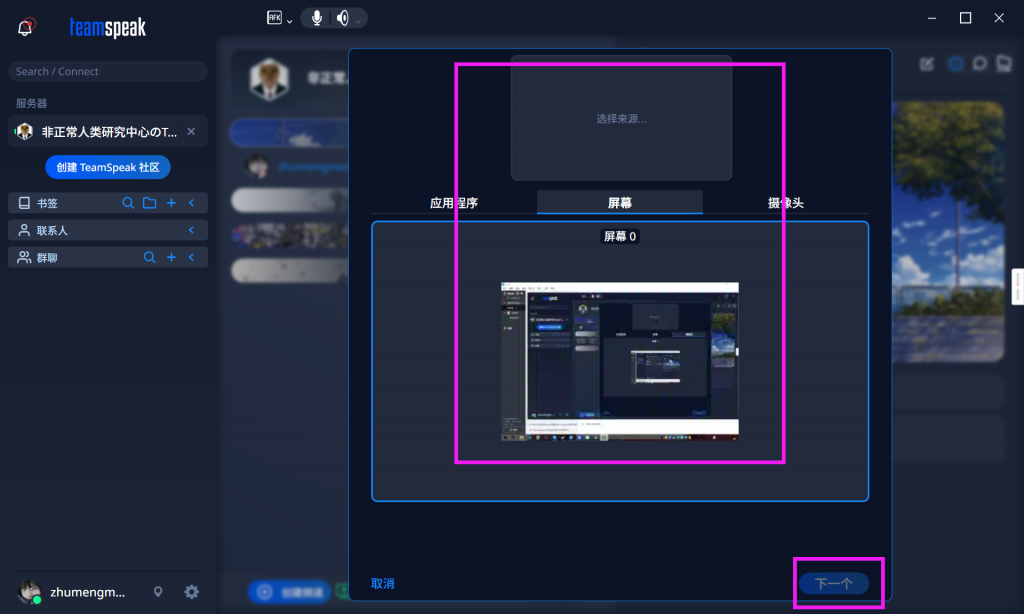
选择你的设置,分辨率尽量选择1080p-30hz,连接模式选择P2P.(选择服务器会导致服务器的上行带宽爆炸),然后点击开始直播,频道内的小伙伴点击聊天的去观看即可开始看直播了。
5.2、上传文件到服务器
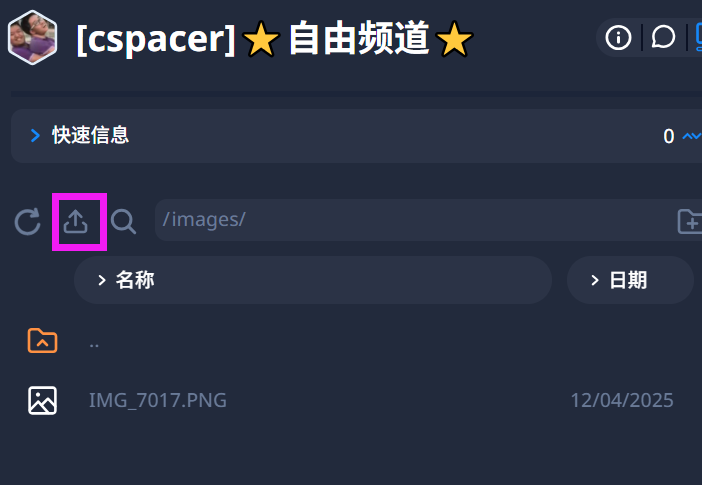
点击你想要上传的频道,右上角的文件夹图标。
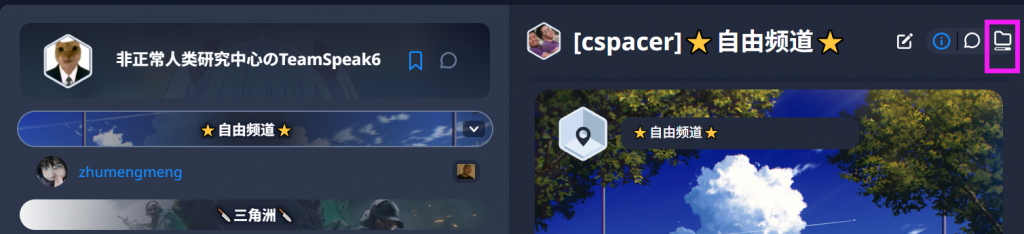
点击上传图标选择文件即可上传。